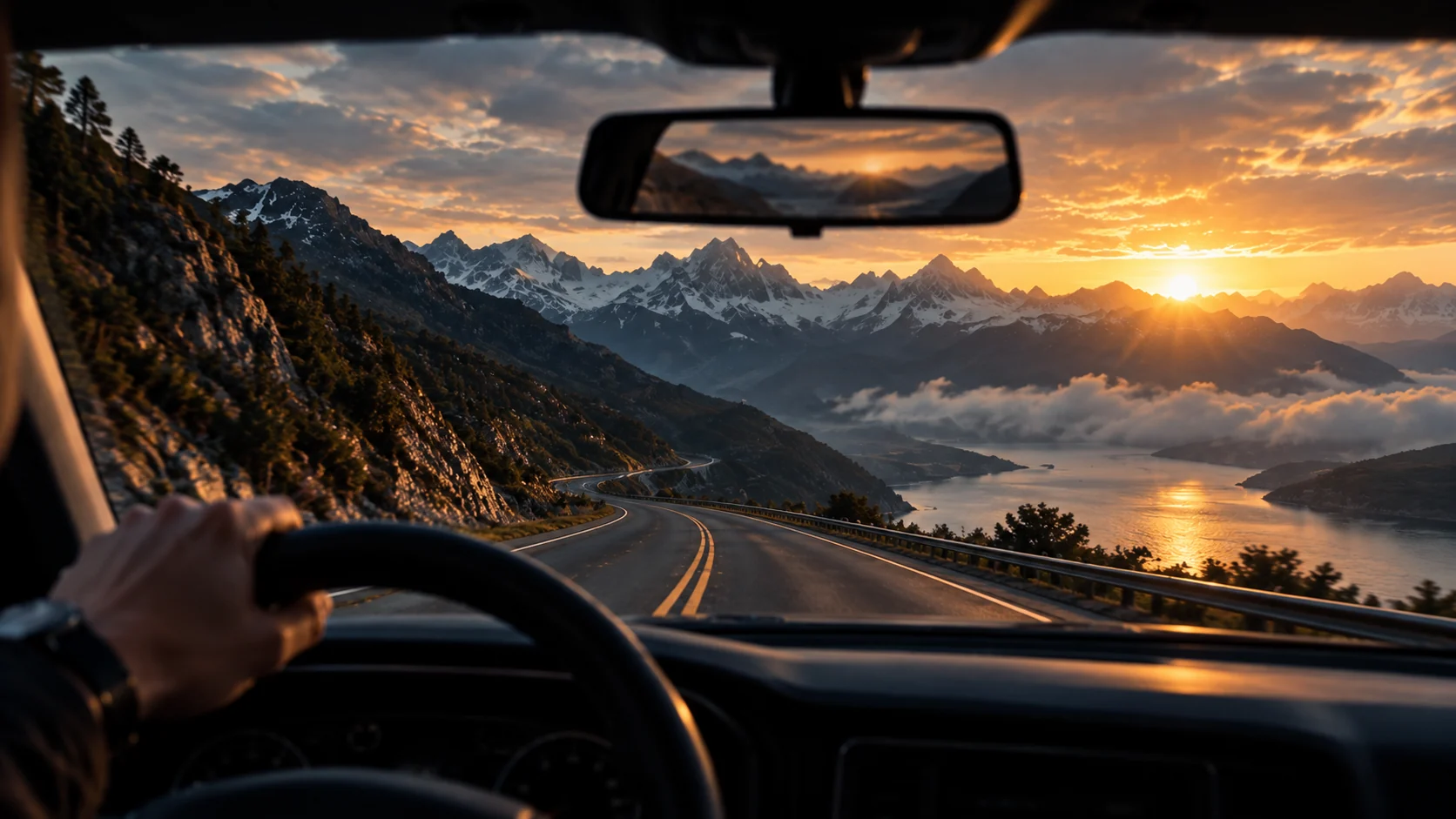
Imagem para vídeo com IA: a sua foto em movimento
Comece por uma imagem que já tem o lugar, o personagem ou a luz certos. Ela fica como referência, e o prompt em português diz só o que deve se mover. Vídeo, imagem e áudio seguem no mesmo projeto.
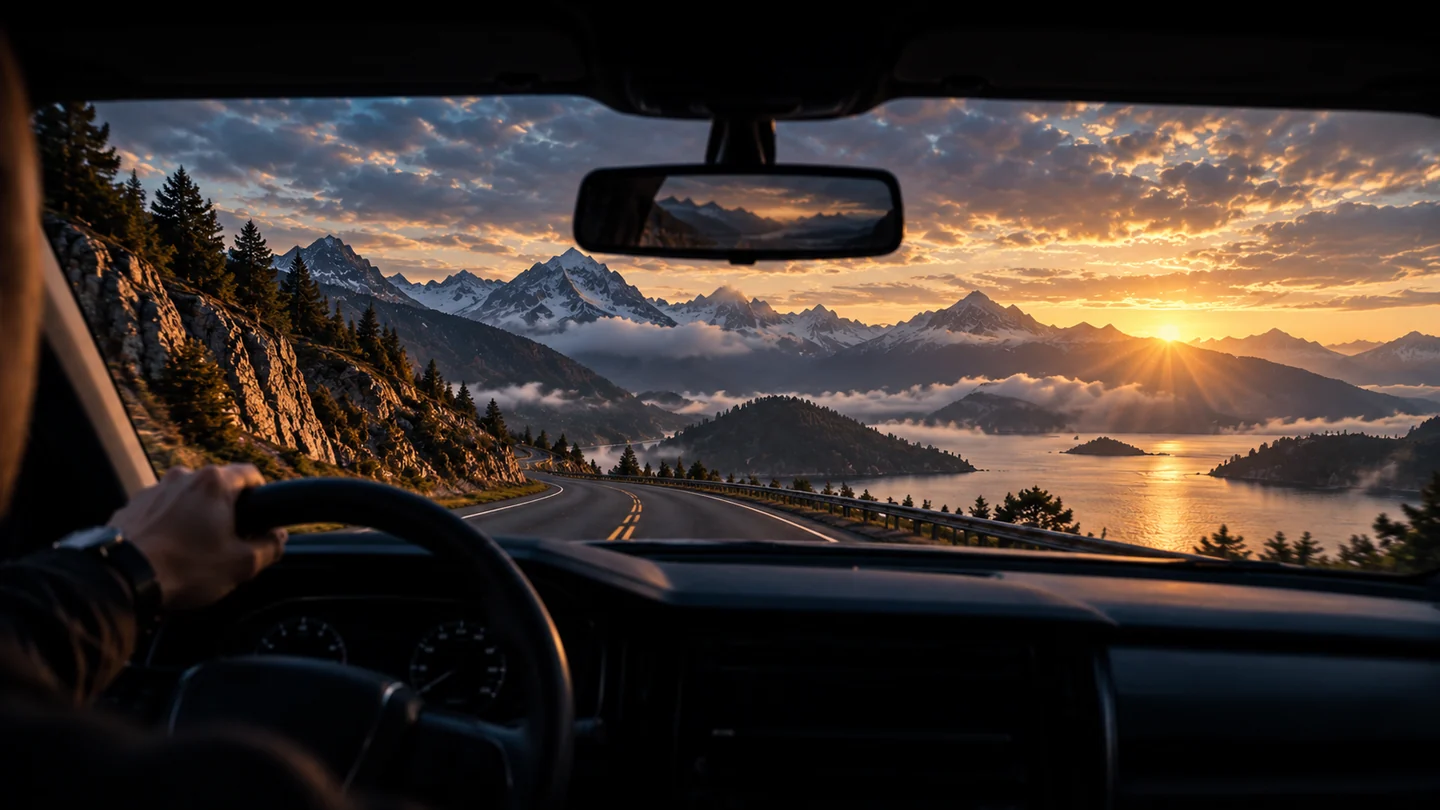
Como transformar uma imagem em vídeo no ARCAVID
Cinco passos, da foto à versão que você vai usar.
Escolha a imagem de partida
Uma foto sua, uma imagem criada no próprio ARCAVID ou uma cena que você já guardou. Ela define o que o vídeo precisa respeitar: enquadramento, lugar, personagem e paleta.
Descreva o que se move
O prompt não precisa repetir o que a imagem já mostra. Diga o movimento, em português: o da câmera, o das pessoas, o do tempo e o da luz.
Defina formato e intenção
Mantenha a proporção da imagem ou escolha onde o vídeo vai viver, 16:9 para tela larga ou vertical para redes, e a intenção visual da cena.
Gere e compare versões
Cada geração fica na biblioteca com o prompt, a referência e os ajustes que a produziram. A mesma imagem pode abrir várias versões, e comparar lado a lado é mais rápido do que recomeçar.
Leve para a sequência
Quando uma cena funciona, ela vira a referência da próxima. No workflow, a imagem de partida, a direção e o resultado ficam ligados num mesmo quadro.
Como descrever o movimento em português
Com a imagem fixando o lugar e a luz, o prompt fica livre para o que muda. Separe três coisas: o que a câmera faz, o que se move dentro da cena e o que acontece com a luz. Na cena acima:
- Câmera
- câmera avança devagar,
- Movimento na cena
- névoa passa sobre o lago,
- Luz
- luz sobe no horizonte.
Outros movimentos para a mesma imagem
- Câmera parada, só a névoa se move sobre o lago.
- Travelling lento para a frente, a estrada entrando no quadro.
- Mão no volante, leve balanço da câmera, sol subindo.
- Corte seco para o retrovisor, montanhas refletidas.
O que ajuda
- Descreva o movimento, não a imagem. O que já está na foto não precisa de palavras.
- Comece por um movimento pequeno. Fica mais fácil ver o que a geração mudou.
- Um movimento de câmera por cena. Dois movimentos disputam o mesmo quadro.
- Guarde a imagem de partida como referência: a biblioteca registra qual foi usada em cada versão.
Da foto à sequência
A mesma imagem pode abrir várias versões: câmera parada, travelling, outra hora do dia. Cada uma fica na biblioteca com o prompt e a referência que a produziram, então comparar é olhar lado a lado, não refazer.
Quando a sequência cresce, o workflow mostra o caminho inteiro num quadro: referência, direção, cena e resultado. A narração e as imagens de apoio ficam no mesmo projeto.
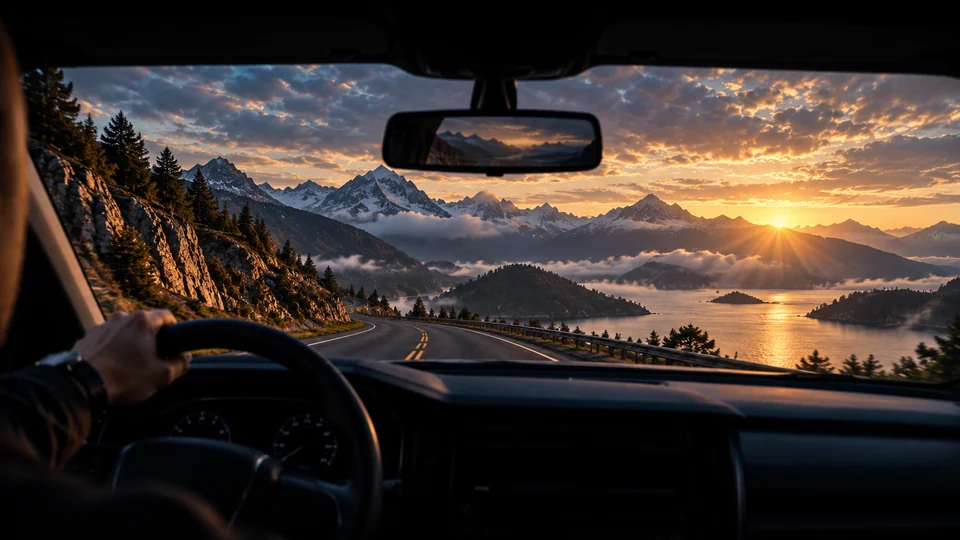 ReferênciaO ponto de partida.
- Estufa de vidro na floresta.Luz quente entre a névoa.Do plano aberto ao detalhe.DireçãoPrompt + intenção visual
- CenaA criação em contexto.
- ResultadoA sua próxima história.
Perguntas frequentes
Que imagem posso usar como ponto de partida?
Uma imagem que já tenha o que você quer manter: o lugar, o personagem, a luz. Pode ser uma foto sua, uma imagem criada no ARCAVID ou uma cena da sua biblioteca.
Preciso descrever a imagem no prompt?
Não. A imagem já mostra o que existe; o prompt descreve, em português, o que muda: a câmera, o movimento na cena e a luz.
Posso usar a mesma imagem para várias versões?
Pode. Cada geração guarda a referência usada, então você compara as versões sabendo de onde cada uma saiu.
Consigo manter o personagem da foto em outras cenas?
Use a mesma referência em cada cena e descreva só o que muda. O workflow deixa a sequência visível, então fica fácil notar quando algo escapou.
Onde ficam os vídeos que eu crio?
Na biblioteca. Cada peça guarda como foi feita, com o prompt, a referência e os ajustes junto do arquivo, então voltar a uma versão anterior não depende de memória.