Seu primeiro vídeo com IA na ARCAVID, em 8 passos
Do prompt em português ao arquivo pronto: escolha a ferramenta, descreva a cena, ajuste modelo, formato e duração, e confira o custo antes de gerar.
Você não precisa decorar o nome de nenhum modelo para fazer seu primeiro vídeo com IA. Precisa de uma cena na cabeça e de uma frase que a descreva.
A ARCAVID reúne num só estúdio vários dos principais modelos de imagem, vídeo e áudio. Tudo em português: você descreve a cena como contaria para a sua equipe, e a plataforma cuida do resto.
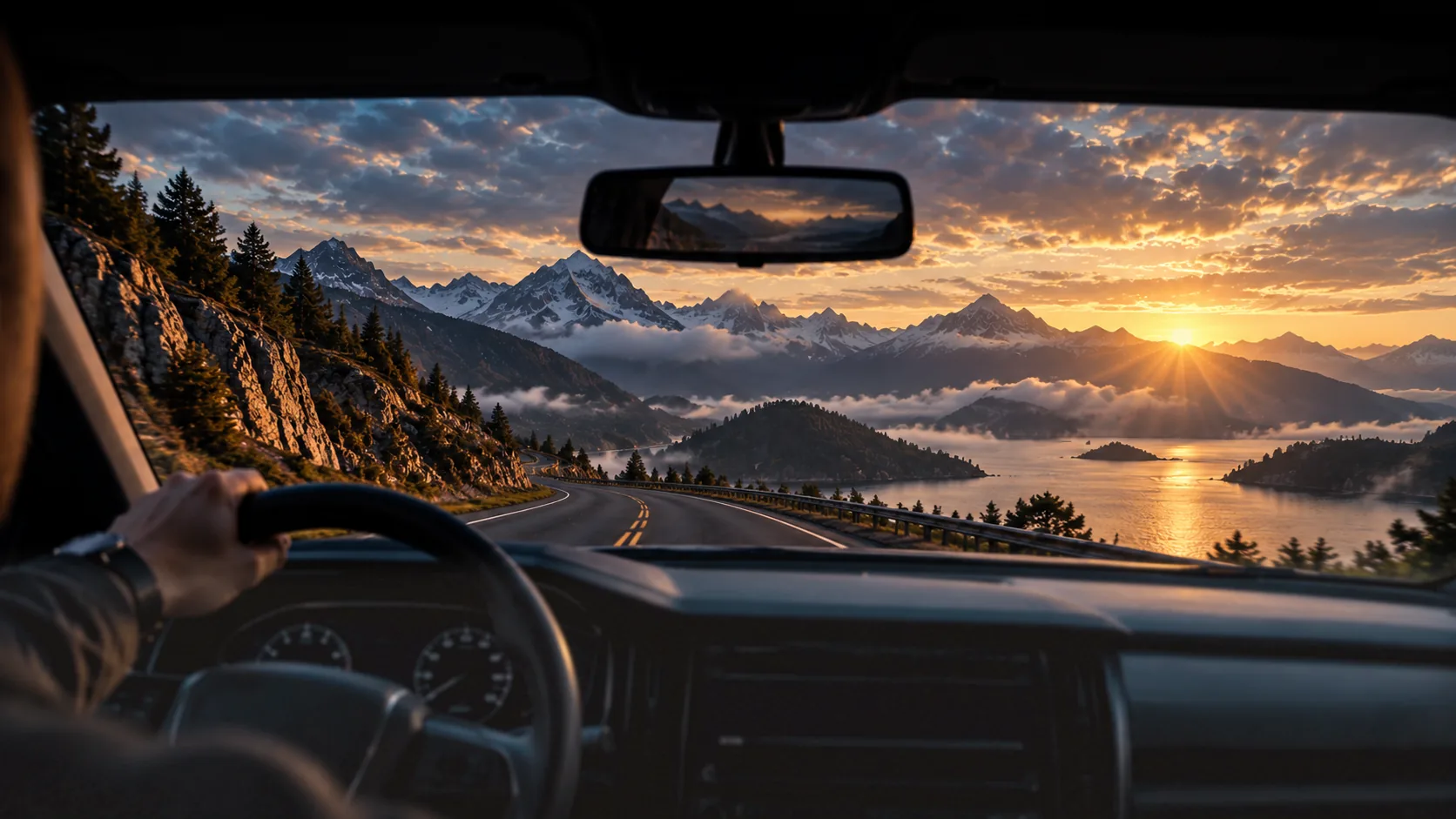
Neste guia, vamos de uma página em branco a um vídeo de 5 segundos em 16:9. A cena de exemplo é a da capa: uma estrada entre montanhas, ao amanhecer. Se preferir ver antes de ler, o passo a passo inteiro está aqui:
Antes de começar Dá para explorar o estúdio sem conta. Para enviar imagens de referência e gerar o vídeo, você precisa criar uma conta e ter créditos no saldo.
01 Abra o estúdio de vídeo
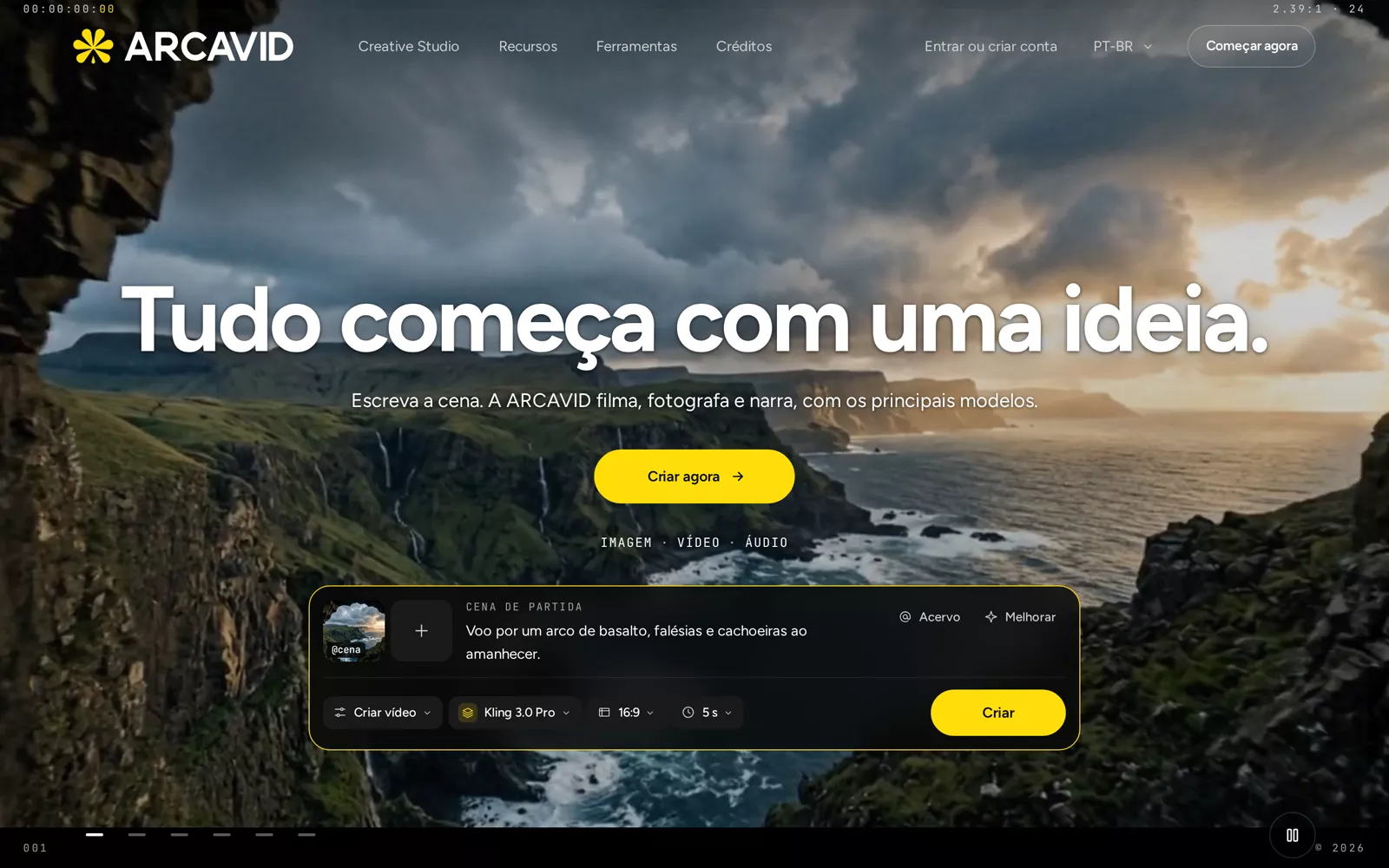
Clique em Criar agora na página inicial e, no menu lateral, escolha Vídeo.
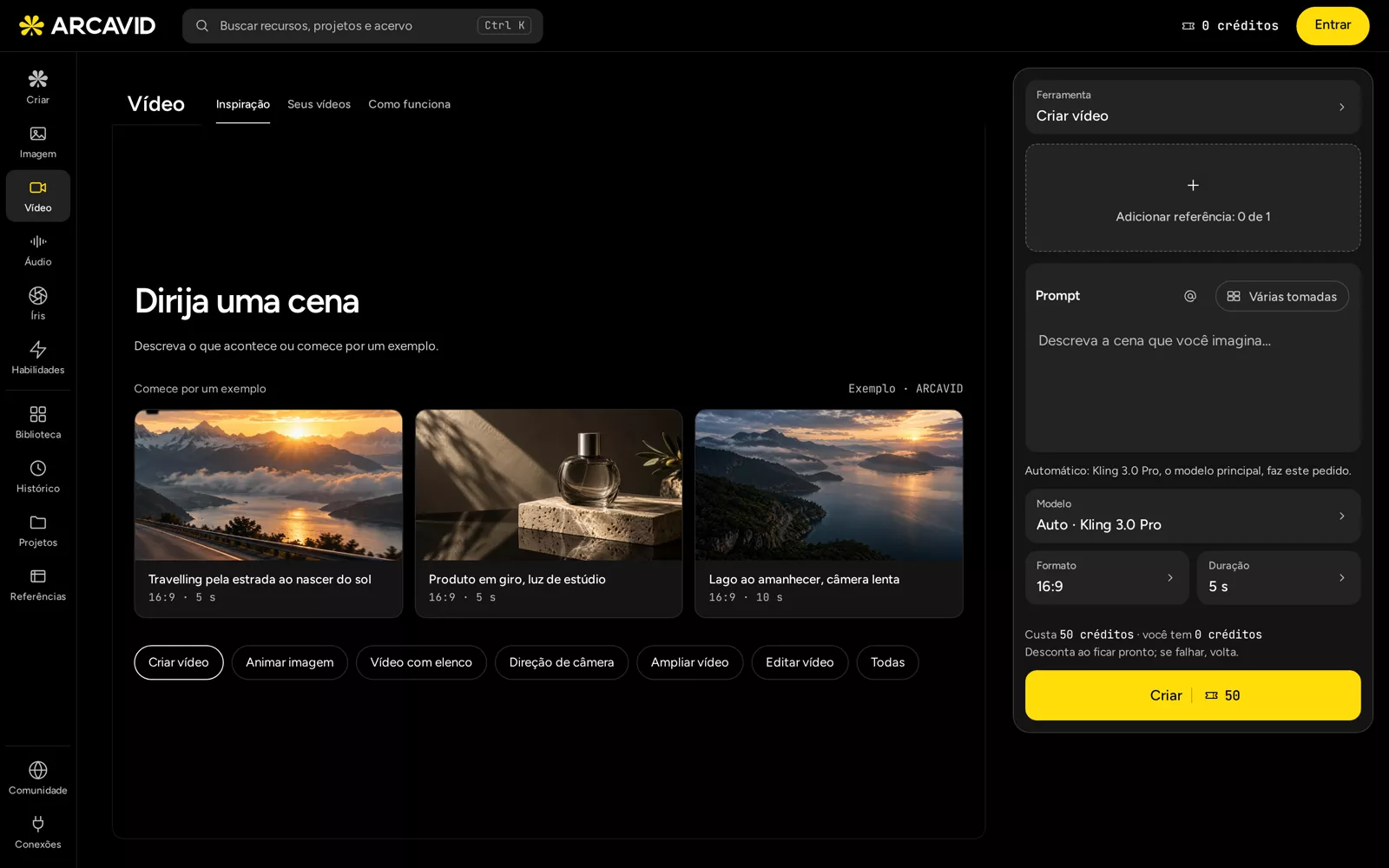
O estúdio tem duas áreas. À esquerda ficam os exemplos para se inspirar e a aba Seus vídeos. À direita fica o painel onde você monta o pedido.
02 Escolha a ferramenta certa
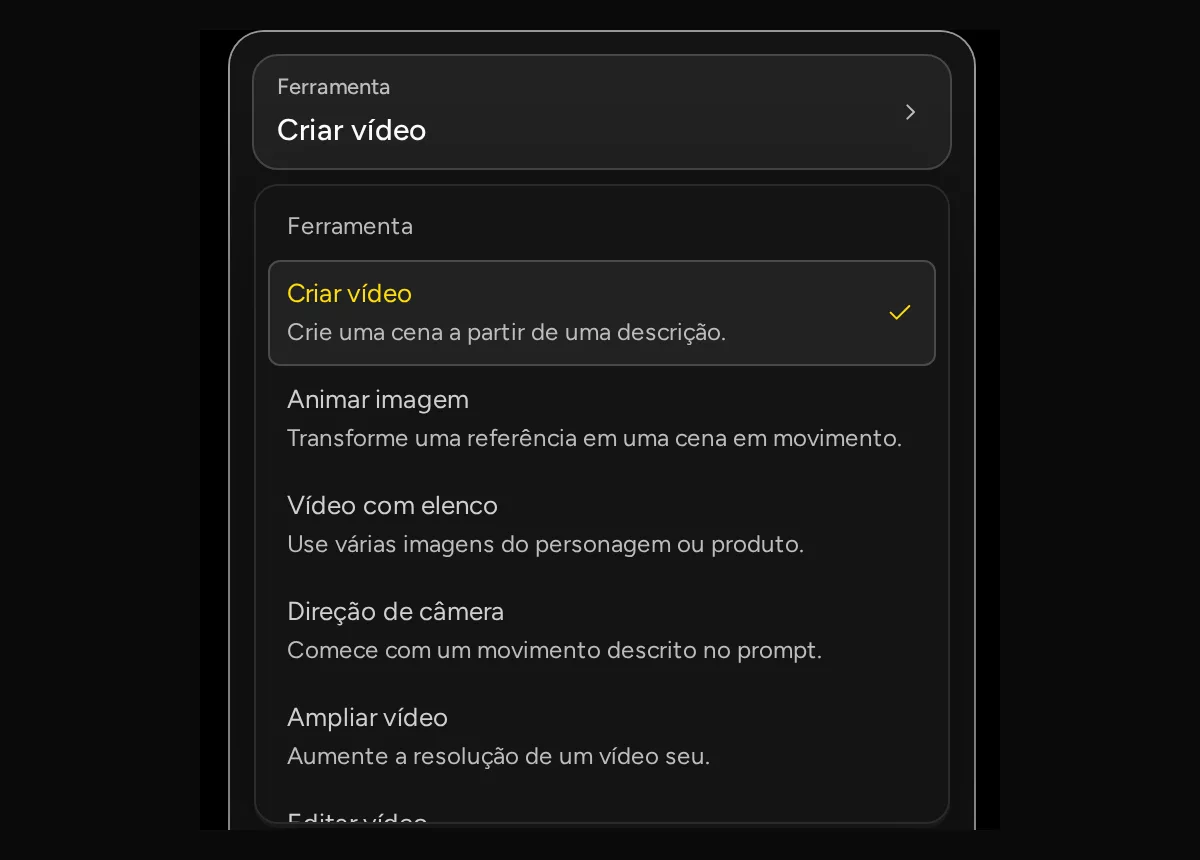
O primeiro campo do painel, Ferramenta, define o tipo de trabalho. Para criar uma cena do zero a partir de texto, fique com Criar vídeo. As outras servem para casos específicos:
- Animar imagem Põe uma imagem de referência em movimento.
- Vídeo com elenco Usa várias imagens do mesmo personagem ou produto.
- Direção de câmera Começa por um movimento descrito no prompt.
- Ampliar vídeo Aumenta a resolução de um vídeo seu.
- Editar vídeo Altera um vídeo que você já tem.
03 Adicione uma referência (se quiser)
Logo abaixo fica Adicionar referência. Uma imagem de referência fixa o que não pode mudar entre uma geração e outra: o rosto do personagem, o produto, o cenário ou a paleta. Pode ser uma foto sua ou um arquivo da sua biblioteca.
Na primeira cena, você pode pular este passo e trabalhar só com texto. O número de referências aceitas depende do modelo: com o Kling 3.0 Pro, é uma imagem de partida.
04 Descreva a cena no prompt
É o passo que mais pesa no resultado. Escreva em português o que a câmera vê, respondendo a quatro perguntas:
- Ponto de vista De onde a câmera olha?
- Movimento Como ela se move?
- Lugar Onde a cena acontece?
- Luz Que luz ilumina a cena?
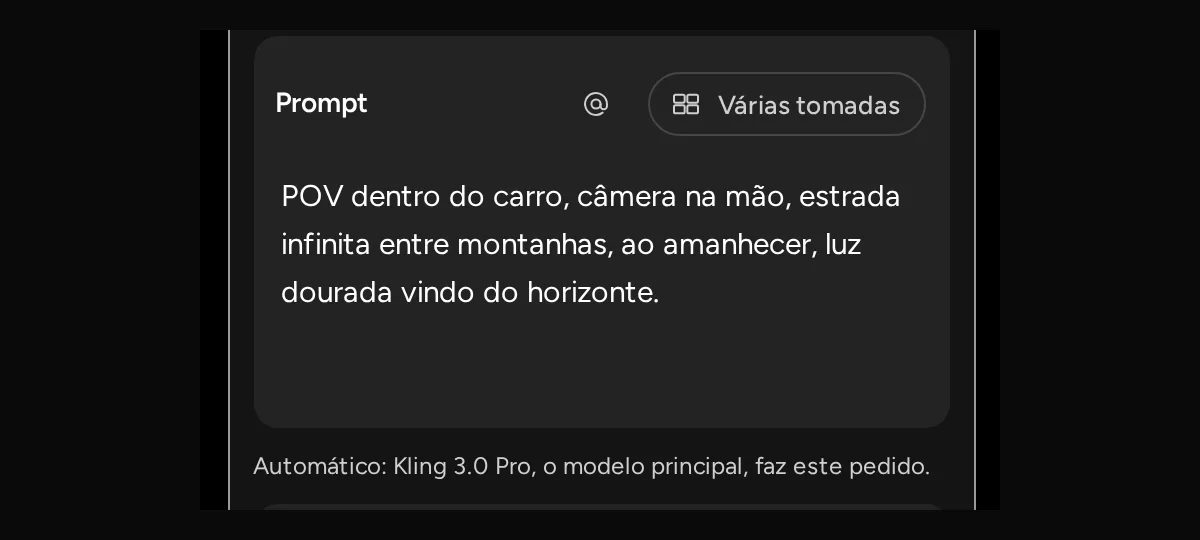
O nosso exemplo responde às quatro numa linha só:
POV dentro do carro, câmera na mão, estrada infinita entre montanhas, ao amanhecer, luz dourada vindo do horizonte.
Três hábitos que melhoram qualquer prompt:
- Troque adjetivos por fatos. Em vez de “bonito”, diga a hora do dia e de onde vem a luz.
- Use um movimento de câmera por cena. Dois movimentos disputam o mesmo quadro.
- Mude uma coisa por vez entre versões. Assim fica claro o que melhorou a cena.
05 Escolha o modelo, ou deixe no Automático
Em Modelo, a opção padrão é Automático: a ARCAVID escolhe o modelo para cada pedido. Num pedido de texto para vídeo como este, ela usa o Kling 3.0 Pro. Se preferir escolher, abra a lista e busque pelo nome ou pelo uso.
Cada modelo tem seu ponto forte, e o custo de cada um aparece ao lado do nome. Para começar, o Automático resolve bem.
06 Defina formato e duração
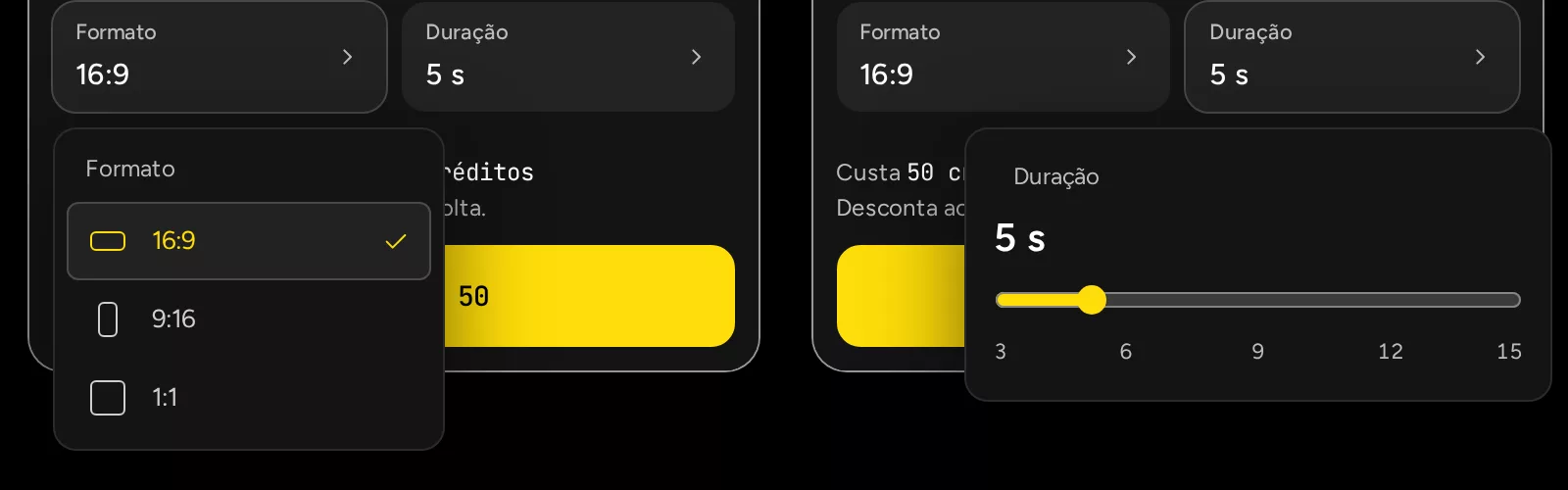
Escolha o formato pensando em onde o vídeo vai ser publicado:
- 16:9 YouTube e telas largas.
- 9:16 Reels, TikTok e Shorts.
- 1:1 O feed.
Depois, ajuste a duração. Com o Kling 3.0 Pro, ela vai de 3 a 15 segundos. No exemplo, ficamos com 16:9 e 5 segundos, a configuração padrão.
O Seedance 2.5, por exemplo, oferece seis proporções e cenas mais longas.
07 Confira o custo e clique em Criar
Antes de gerar, o painel mostra quanto o pedido custa e quanto você tem de saldo. Na configuração do exemplo (Kling 3.0 Pro, 5 segundos), são 50 créditos.
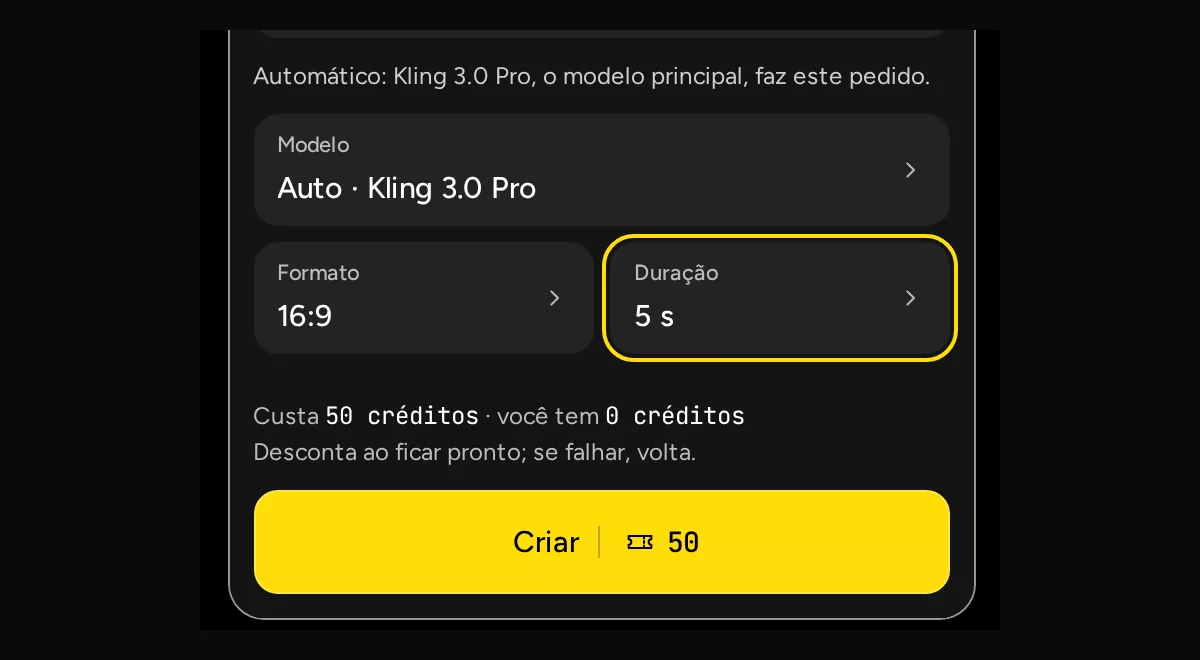
Os créditos só saem do saldo quando o vídeo fica pronto. Se a geração falhar, eles voltam.
Clique em Criar e aguarde. Este é o vídeo que saiu do prompt do exemplo, sem nenhuma edição:
O vídeo pronto aparece em Seus vídeos e na Biblioteca, de onde você pode baixá-lo.
08 Compare versões e continue a sequência
Cada geração fica guardada na biblioteca junto com o prompt, a referência e o modelo usados. Para refinar, abra a versão, mude uma coisa e gere de novo. Comparar duas versões lado a lado é mais rápido do que começar do zero.
Quando uma cena funcionar, use um quadro dela como referência da próxima. É assim que um personagem atravessa uma campanha inteira com o mesmo rosto, figurino e luz. Os arquivos ficam privados na sua conta, e você apaga o que quiser.
Resumo rápido
- Abra o estúdio em Vídeo e escolha Criar vídeo.
- Se quiser, adicione uma referência para fixar personagem, produto ou cenário.
- Escreva o prompt: ponto de vista, movimento, lugar e luz.
- Deixe o modelo no Automático ou escolha um da lista.
- Escolha formato e duração conforme onde o vídeo vai ser publicado.
- Confira o custo, clique em Criar e itere a partir da biblioteca.
Perguntas frequentes
Preciso escrever o prompt em inglês?
Não. A ARCAVID é em português, dos exemplos às orientações de cada etapa.
Posso começar de uma foto em vez de um texto?
Pode. Use a ferramenta Animar imagem ou adicione a foto como referência. A imagem fixa o que você quer manter, e o texto descreve o que muda.
Como manter o mesmo personagem em cenas diferentes?
Defina o personagem uma vez e use a mesma referência em cada geração, descrevendo só o que muda na cena. A ferramenta Vídeo com elenco aceita várias imagens do mesmo personagem ou produto.
Pronto para a sua primeira cena? Abra o estúdio de vídeo e comece pela que você já tem na cabeça.
Capturas e gravação feitas no estúdio da ARCAVID em novembro de 2026. Modelos, formatos e custos podem mudar.