Como restaurar e colorir foto antiga com IA, sem inventar o passado
Digitalize direito, restaure, colora e amplie uma foto de família com IA. E saiba o que a máquina recupera, o que ela imagina e como guardar o original.
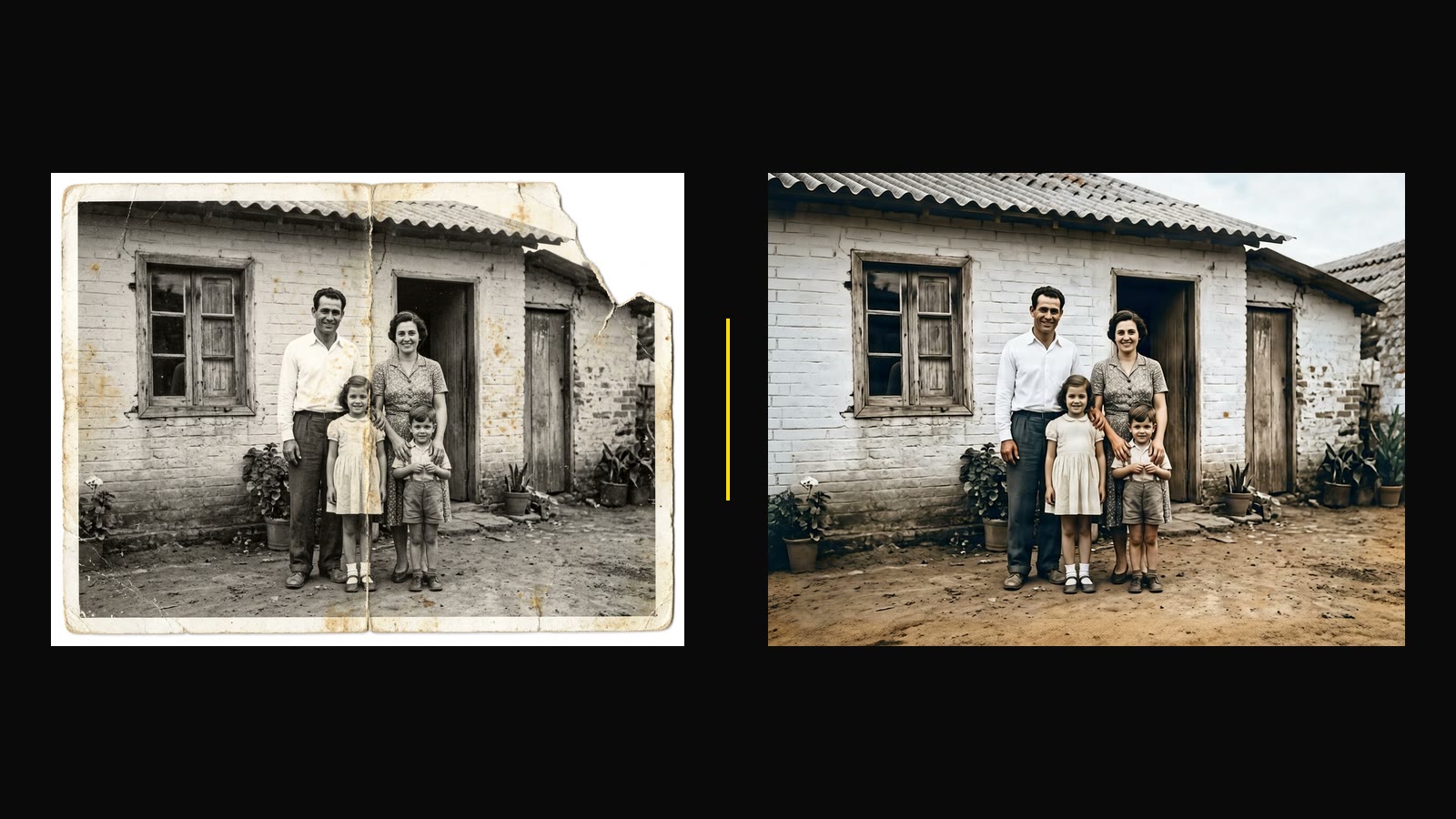
Uma foto antiga restaurada com IA volta mais nítida, com menos poeira e, se você quiser, colorida. Parte do que aparece, porém, é interpretação: onde o tempo apagou a informação, a IA desenha uma possibilidade.
Este guia mostra como tirar o melhor da restauração sem perder o que a foto tem de verdadeiro: o original.
Antes de tudo: digitalize direito
A restauração começa no scanner. Quanto mais informação a cópia digital tiver, menos a IA precisa adivinhar.
A Biblioteca do Congresso dos Estados Unidos, que mantém um guia de arquivo pessoal digital, recomenda [1]:
- 300 dpi para a maioria dos itens;
- 400 ou 600 dpi para fotos que você pretende ampliar para 20 × 25 cm ou mais;
- acima de 600 dpi, em geral, o ganho não compensa;
- tons de cinza para fotos em preto e branco, e cor quando a cor importa;
- vidro do scanner e foto limpos antes de digitalizar, porque o scanner registra a poeira junto.
Sem scanner, use o celular: luz difusa de dia, sem flash, com a câmera paralela à foto para não distorcer o retângulo. Evite fotografar através do plástico do álbum, que cria reflexo.
Guarde o original antes de mexer
Salve a cópia digitalizada sem edição, com um nome que diga a data e o assunto. O mesmo guia sugere começar o nome pelo formato ano-mês-dia, como 19780915-casamento.jpg, e manter cópias de segurança em lugares diferentes [1].
Todo o resto deste guia trabalha sobre cópias. O arquivo original não muda.
01 Restaure
No estúdio de Imagem, escolha a ferramenta Restaurar foto e envie a cópia digitalizada. Ela tem dois modos: Tirar poeira e riscos e Recuperar detalhes.
Num teste nosso, em 17 de novembro de 2026, os dois modos deixaram a imagem mais nítida e tiraram a poeira fina, mas mantiveram a dobra, o rasgo e as manchas de umidade. No modo Recuperar detalhes, a ferramenta ainda inventou uma estampa xadrez no short de um menino. Comece por Tirar poeira e riscos, que mexe menos na foto.
A restauração não colore nem anima. O que se perdeu na foto é redesenhado pela IA, o que pode mudar traços de um rosto. Por isso, a conferência da etapa 4 não é opcional.
02 Colora, se fizer sentido
Com a foto restaurada, a ferramenta Colorir foto aplica cores naturais ou vivas. Lembre que as cores são uma estimativa da IA, não as originais.
No mesmo teste, o Colorir foto foi além da cor: apagou a dobra e as manchas e preencheu um canto rasgado com um telhado e um céu que não estavam na foto. As quatro pessoas e as poses ficaram iguais. A capa deste artigo mostra esse antes e depois.
Se alguém da família lembra de um detalhe, como o vestido azul da avó ou a cor do carro, corrija só aquela área com Editar área: pinte a região e descreva a cor certa.
Nem toda foto precisa de cor. Um retrato em preto e branco bem restaurado costuma ser mais fiel do que uma versão colorida por suposição.
03 Amplie no fim
A ampliação vem por último, sobre a versão já restaurada. Ampliar imagem aumenta a resolução em 2× (até 4.096 × 4.096 px) ou 4× (até 2.048 × 2.048 px), sem mudar o enquadramento. Detalhes finos podem ser redesenhados nessa etapa também.
A ordem importa: restaurar, colorir e só então ampliar. Ampliar antes faz a IA aumentar também os riscos e a poeira.
04 Compare com o original, lado a lado
Abra o original e a versão final juntos e olhe com calma:
- Olhos e boca o formato continua o mesmo? Um sorriso pode ganhar dentes que não estavam lá.
- Mãos e orelhas são as partes que a IA mais erra.
- Textos placas, letreiros e datas escritas na foto podem virar letras sem sentido.
- Joias, óculos e estampas podem sumir ou mudar de forma.
Se a pessoa deixou de parecer ela mesma, volte à versão anterior, com menos processamento. Uma foto um pouco gasta e fiel vale mais do que uma foto perfeita de outra pessoa.
Ao compartilhar, conte o que foi feito
Quando postar a foto, diga que ela foi restaurada e colorida com IA. Uma linha basta: “foto de 1978, restaurada e colorida com IA”. Quem vê entende que as cores são uma interpretação, e a família não confunde a versão nova com o registro original.
Restaure e publique apenas fotos que você tem o direito de usar: da sua família ou com a autorização de quem aparece nelas ou de seus parentes.
E se eu quiser movimento?
No estúdio de Vídeo, a ferramenta Animar imagem põe uma foto em movimento. Com fotos de família, vá com cuidado: prefira movimentos discretos, combine antes com a família e deixe claro, ao compartilhar, que a cena foi criada com IA. Se é a sua primeira vez no estúdio de Vídeo, o guia Seu primeiro vídeo com IA na ARCAVID mostra o caminho.
Resumo rápido
- Digitalize a 300 dpi, ou a 400–600 dpi se for ampliar.
- Guarde o original sem edição e com cópia de segurança.
- Restaure com Restaurar foto, começando pelo modo Tirar poeira e riscos.
- Se quiser, colora com Colorir foto e corrija detalhes com Editar área.
- Amplie por último com Ampliar imagem.
- Compare com o original e diga, ao compartilhar, que a foto passou por IA.
Perguntas frequentes
A IA recupera o rosto exatamente como era? Não. Ela recupera o que ainda está na foto e redesenha o que se perdeu. Quanto mais danificada a imagem, maior a parte reconstruída.
As cores da foto colorida são as reais? Não. São uma estimativa da IA. Use as lembranças da família para corrigir o que for importante.
Qual resolução usar para escanear? 300 dpi resolve a maioria dos casos. Para ampliar a foto para 20 × 25 cm ou mais, use 400 ou 600 dpi [1].
Dá para restaurar uma foto rasgada? Não espere que a ferramenta conserte o rasgo. No nosso teste, Restaurar foto manteve o rasgo e a dobra. Colorir foto chegou a preencher o canto que faltava, mas com um cenário inventado. Se o rasgo passar por um rosto, confira com cuidado ou deixe a marca do tempo onde está.
Fontes
- Library of Congress. Personal Digital Archiving Day Kit: Scanning Your Personal Collections. Versão 1.0. Consultado em 16/11/2026.
Tem uma caixa de fotos esperando? Abra o estúdio de Imagem.